![Cómo hacer un video con tu clon IA [Guía Completa 2026]](/_next/image?url=https%3A%2F%2Fstorage.ghost.io%2Fc%2Fec%2F0e%2Fec0ea63a-59bd-49b2-b371-781e2c938204%2Fcontent%2Fimages%2F2026%2F06%2Fportada_hashi_c_mo_hacer_un_video_con_tu_clon_ia-1782836863127.png&w=3840&q=75)
Cómo hacer un video con tu clon IA [Guía Completa 2026]
Antes poder tener un video tuyo hablando a cámaras sin la necesidad de grabarte era imposible y eso claramente traía limitaciones. Si querías tener videos de ti mismo tenías que pasar horas grabándote. La llegada de la IA cambio totalmente esto, ahora puedes generar videos con solo una imagen tuya. Al final de este artículo vas a poder tener un video tuyo hablando a cámara usando IA.
¿De qué te sirve aprender a generar videos con tu clon?
Si estás aquí probablemente ya hayas pasado por las siguientes situaciones:
- Grabar te consume mucho tiempo y sientes que podrías invertir ese tiempo en actividades más valiosas.
- Quieres grabar videos con calidad de estudio, pero simplemente no el dinero para hacerlo o tiempo para hacerlo constantemente.
- No te alcanza el tiempo para grabar todo el contenido que quisieras.
No eres el único, miles de personas entre creadores de contenido, profesionales y emprendedores viven estás situaciones día a día. Pero esto no tiene que ser así, ahora puedes generar videos tuyos rápidamente usando IA. Simplemente escribiendo lo que quieres que diga y con una imagen tuya.
Lo que antes te podía tomar horas de grabación e incluso dinero si alquilabas un estudio ahora lo puedes hacer en minutos y a una fracción del costo. Más allá de la rapidez y el ahorro es además una ventaja competitiva frente a las personas que todavía siguen grabándose, mientras ellos invierten ese tiempo en grabaciones tu te puedes centrar en tareas de mayor valor.
Requisitos antes de empezar: Tu foto perfecta para tu clon de IA
Características técnicas de la foto
No necesitas una cámara profesional, pero sí cumplir con estas condiciones básicas:
Primer plano claro del rostro. Tu cara debe ocupar el centro de la imagen y verse completa — desde la frente hasta la barbilla, sin que nada la tape. Nada de fotos grupales, de cuerpo entero o donde aparezcas de perfil o en ángulo pronunciado.
Ejemplo:

Alta resolución. Cuantos más píxeles tenga la imagen, más detalles puede capturar la IA. Una foto tomada con cualquier smartphone moderno en buenas condiciones de luz suele ser suficiente. Evita imágenes pequeñas, pixeladas o comprimidas.
Iluminación uniforme y natural. La luz ideal es la que ilumina tu rostro de manera pareja, sin sombras duras sobre tus ojos, nariz o mejillas. La luz natural frente a una ventana funciona perfectamente. Evita contraluz, flashes directos o fotos tomadas en ambientes oscuros.
Fondo simple y sin distracciones. Un fondo neutro — blanco, gris, beige — ayuda a que la IA se enfoque en ti y no en el entorno. Si el fondo tiene patrones complejos, objetos llamativos o muchas personas, el modelo puede confundirse.
Expresión natural, sin oclusiones. Una expresión relajada o una sonrisa suave funciona mejor que una mueca exagerada. Asegúrate de que tu rostro no esté cubierto por gafas de sol, mascarillas, cabello que tape los ojos u otros elementos.
Qué errores arruinan el resultado
Conocer los errores más comunes te permite evitarlos antes de empezar:
Usar fotos con filtros o ediciones fuertes. Los filtros de Instagram, Snapchat o similares alteran artificialmente tus rasgos. La IA recibirá una versión distorsionada de ti y el clon no se parecerá a cómo eres realmente.
Subir una captura de pantalla de otra foto. Las capturas pierden calidad y añaden compresión innecesaria. Siempre usa el archivo original de la fotografía.
Fotos demasiado oscuras o sobreexpuestas. Si la imagen tiene áreas quemadas de luz o zonas completamente negras sobre el rostro, la IA no tendrá suficiente información para trabajar.
Elegir una foto donde no estés mirando al frente. Los perfiles, los ángulos picados o contrapicados y las fotos con el rostro girado producen clones con proporciones incorrectas o resultados poco fieles.
Imágenes tomadas desde muy lejos. Si en la foto apareces de cuerpo completo y tu cara ocupa solo una pequeña parte de la imagen, el nivel de detalle facial será insuficiente.
Ejemplos de buenas fotos
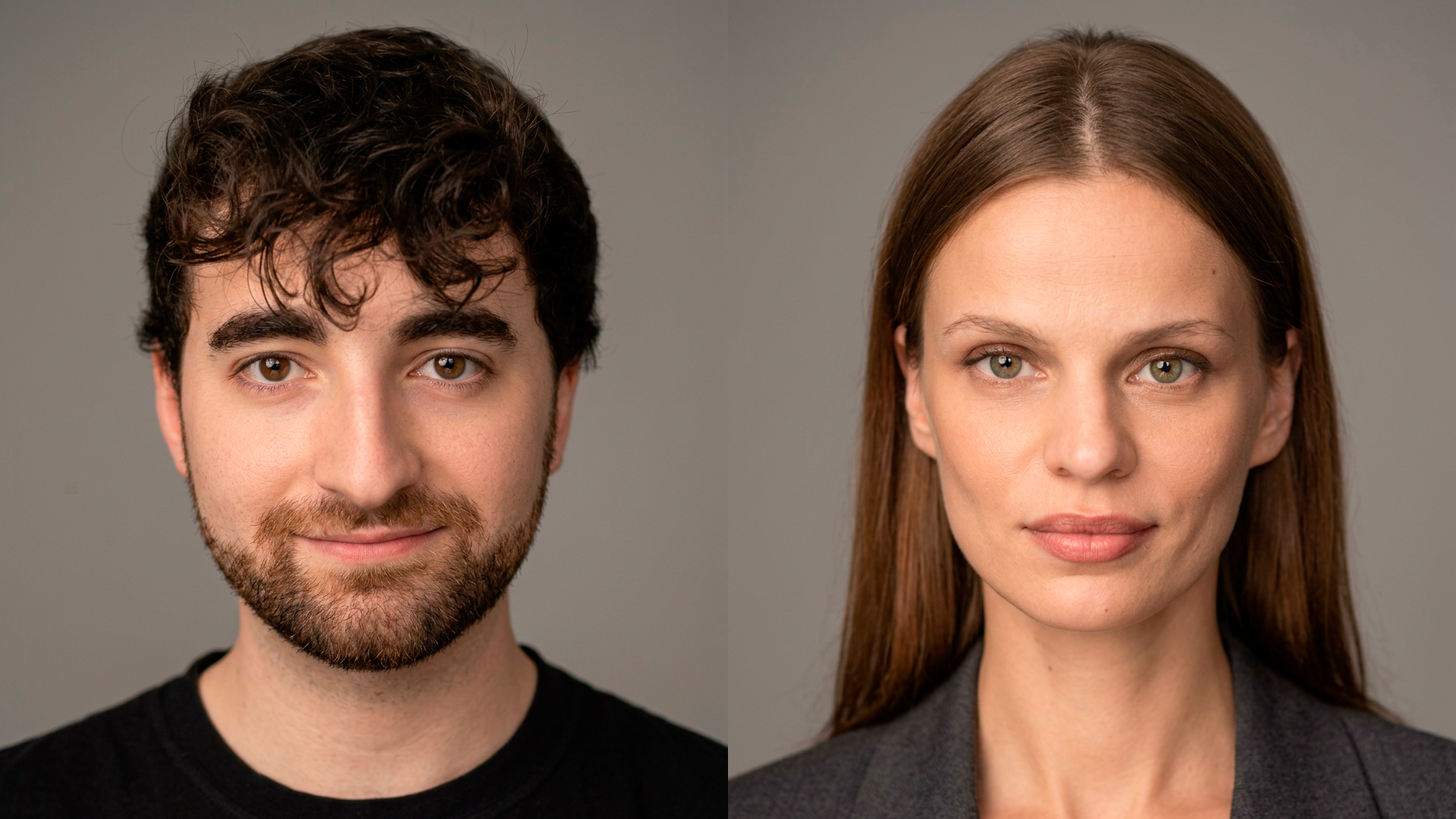
Pasos para generar un video de IA con tu clon
Antes de iniciar debemos usar alguna plataforma que nos permita generar videos con IA, para ello usaremos Hashi. Te puedes registrar en simples pasos y te ofrecen créditos gratuitos para generar tus 3 primeros videos.
1. Genera un guión vacío
Para este paso ya debes estar registrado en Hashi. Verás que la primera pantalla que aparece al entrar a la plataforma es la siguiente:
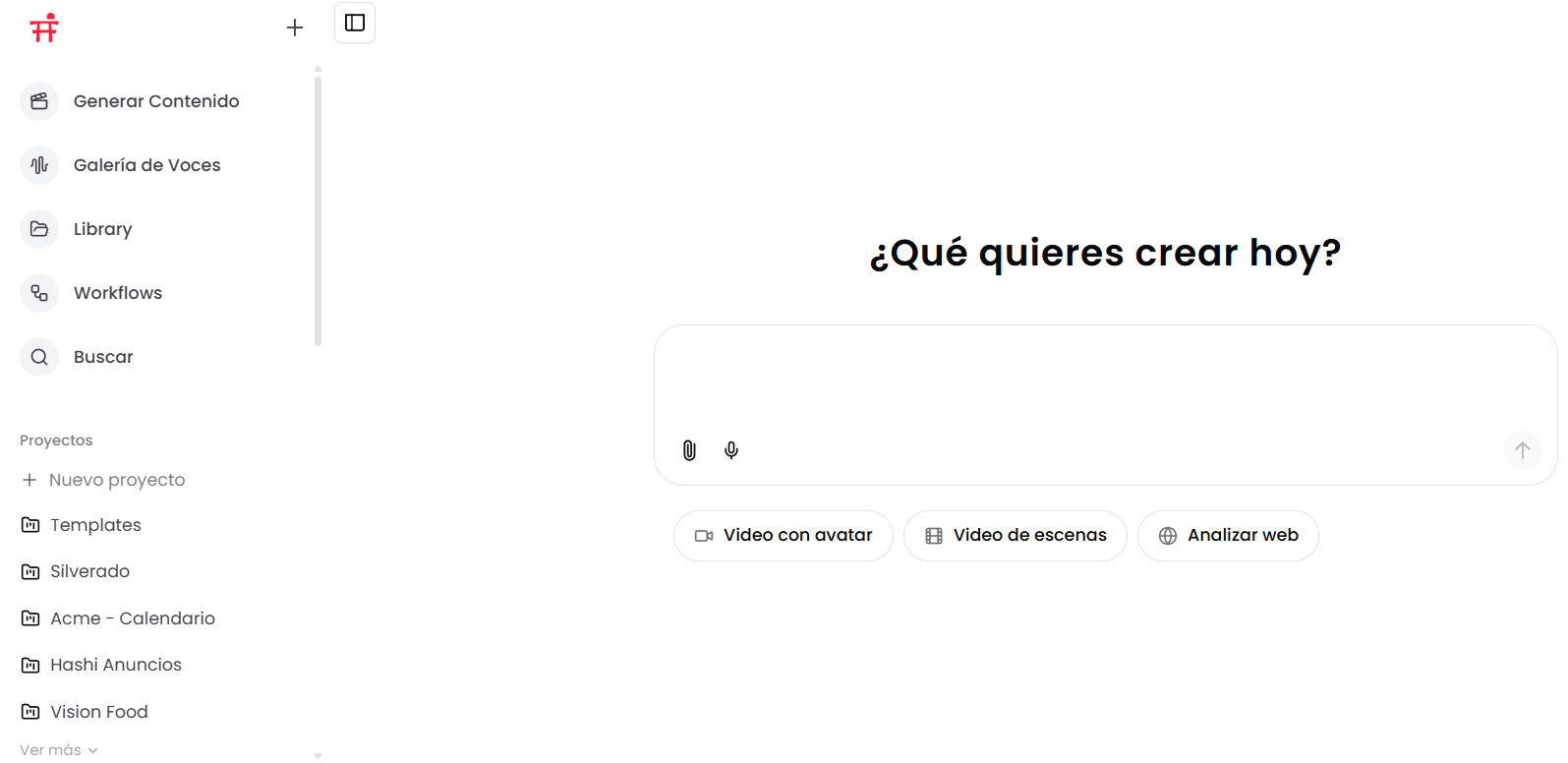
Para empezar debes crear un guion vacío donde puedas empezar a escribir para ello en el recuadro que te sale abajo de "¿Qué quieres crear hoy?" debemos poner lo siguiente: Genera un guion vacío, así:
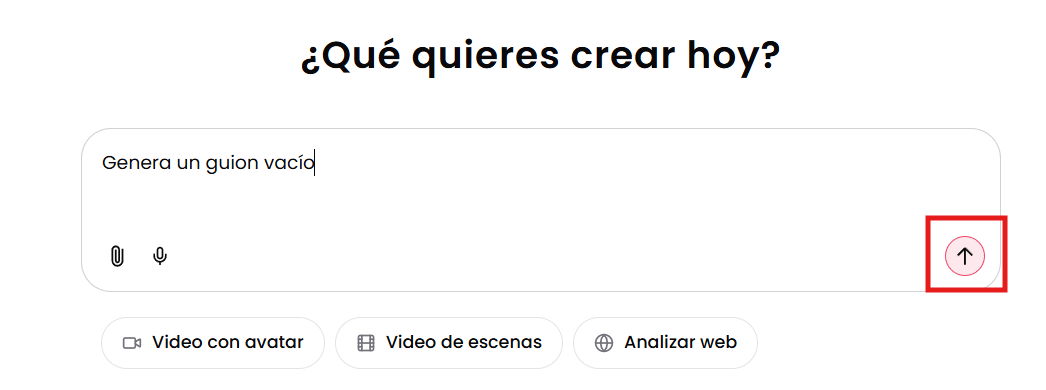
Y como la imagen de arriba lo indica, luego de escribir dentro del recuadro debes dar click a la fecha. Eso hará que automáticamente que te aparezca el siguiente apartado:
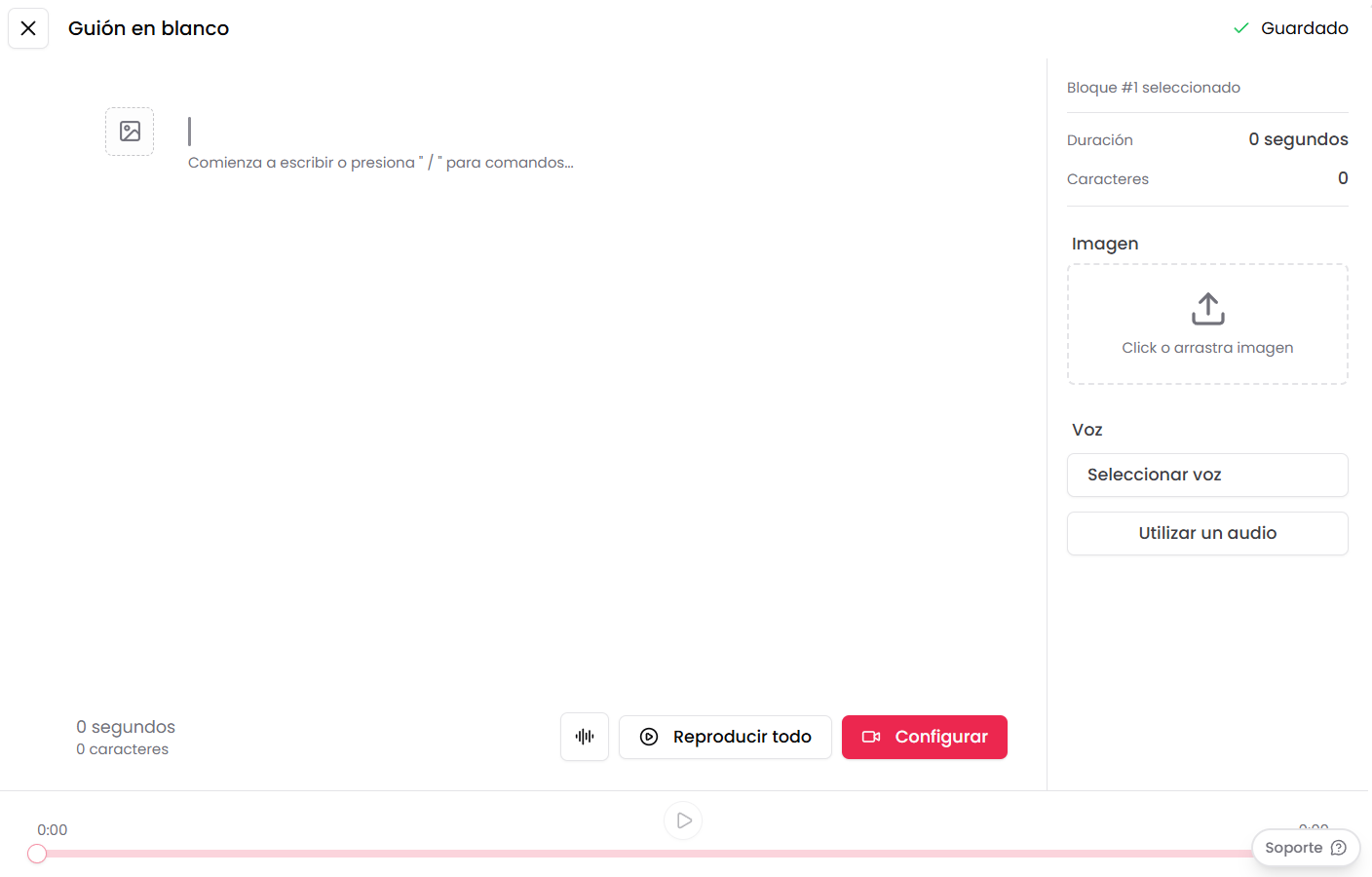
En este apartado es donde puedes escribir lo que quieres que diga tu avatar. Otro detalle respecto a esta sección es que al escribir tu guion lo puedes escribir por bloques. Así se ve un guion por bloques:
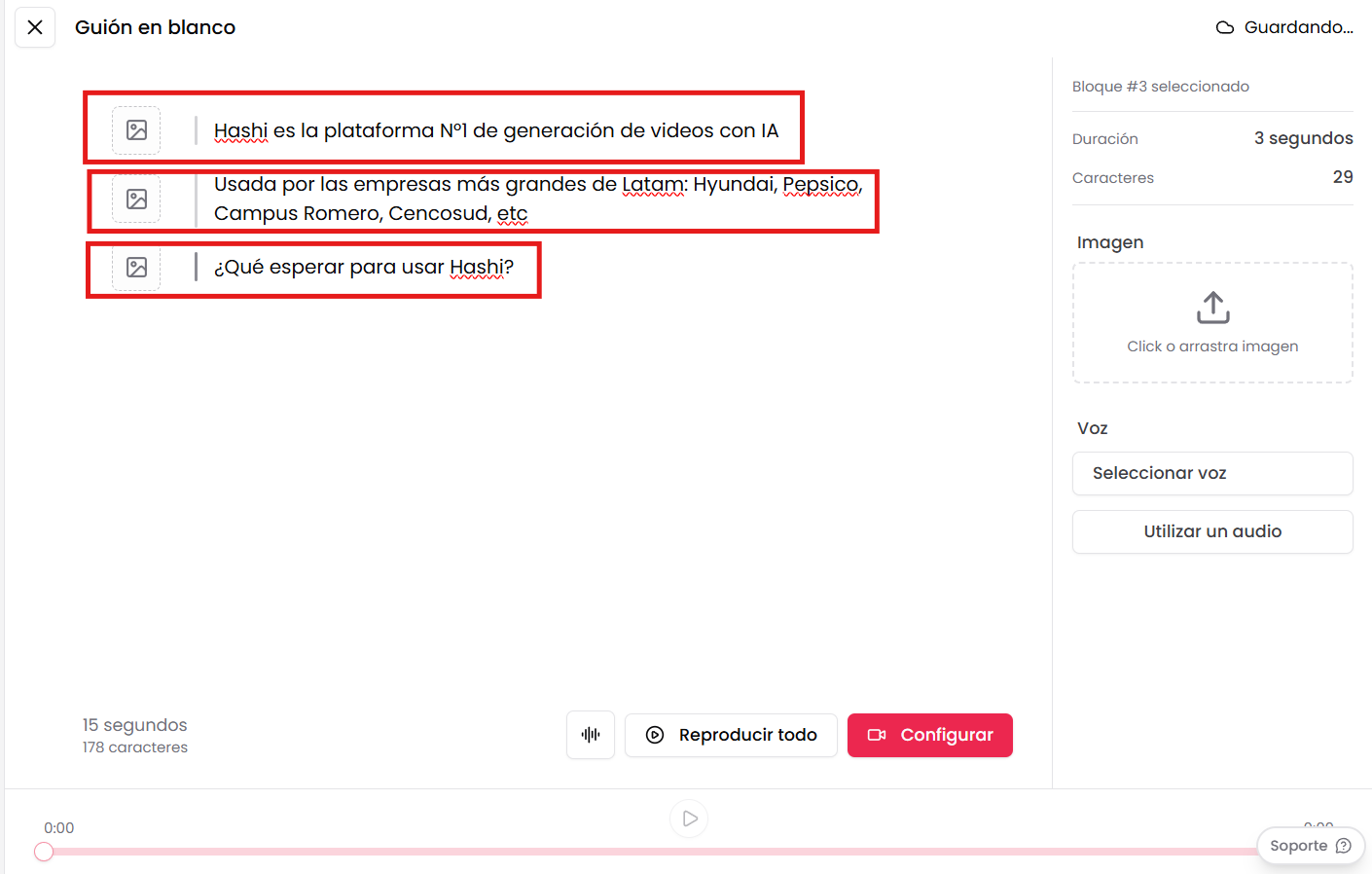
Seguramente te preguntas porque no escribir todo el guion en un solo bloque. La respuesta es que para cada bloque tu puedes seleccionar una imagen(foto de tu clon) y voz distinta o la misma imagen y voz, pero no tendría sentido usarlo de esa manera. Los bloques te permiten tener un video más dinámico al no usar solamente una toma de tu clon. Ahora sí pasemos a los siguientes pasos!
2. Selecciona una imagen y voz
Este paso es super simple, por ello antes de hacerlo haremos otra cosa igual de importante. Seguramente ya tienes una foto para tu clon, pero la realidad es que un video bueno tiene distintas tomas de ti, eso le da dinamismo. Por esto vamos a generar distintas tomas de tu clon. Hashi también tiene la capacidad de modificar y generar imágenes, así es como se hace:
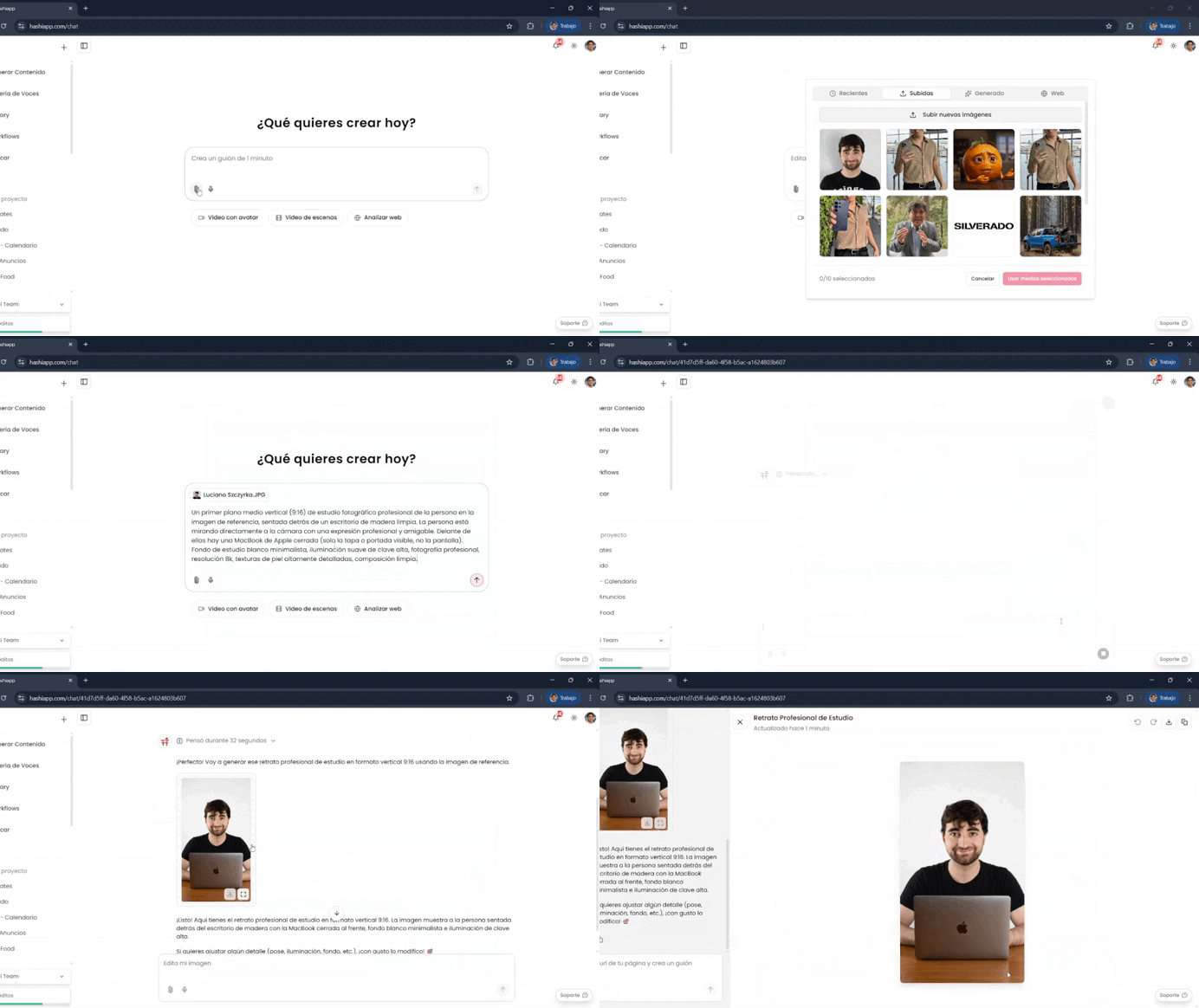
Como viste se hace en 2 pasos:
- Subes tu imagen de referencia
- Colocas el prompt para modificar la imagen a tu gusto
Ahora sí vamos a ver como seleccionar tu imagen para cada bloque:
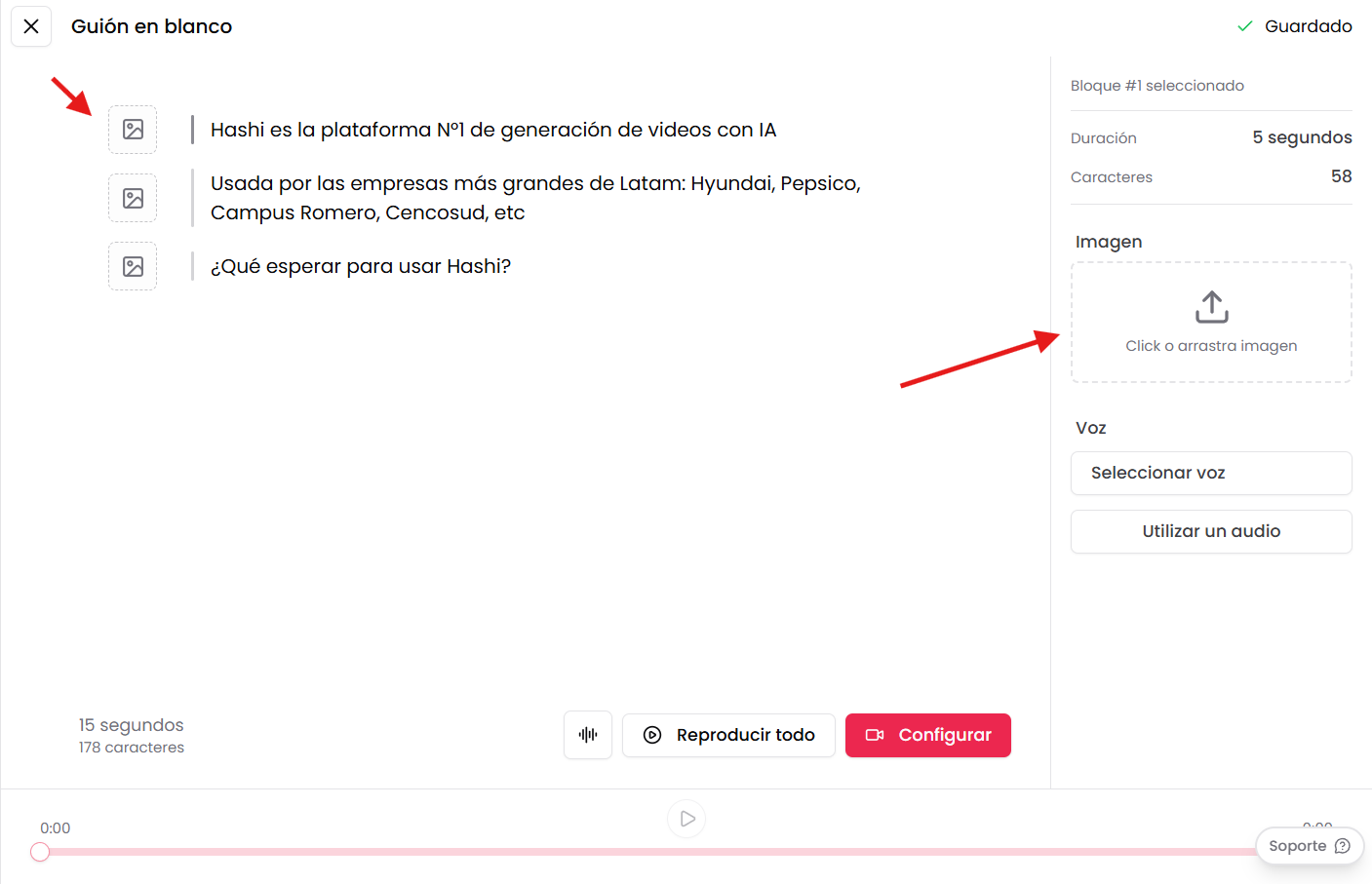
Primero tienes que dar click en cualquier de los dos botones señalados en la parte de arriba, al dar click verás lo siguiente:
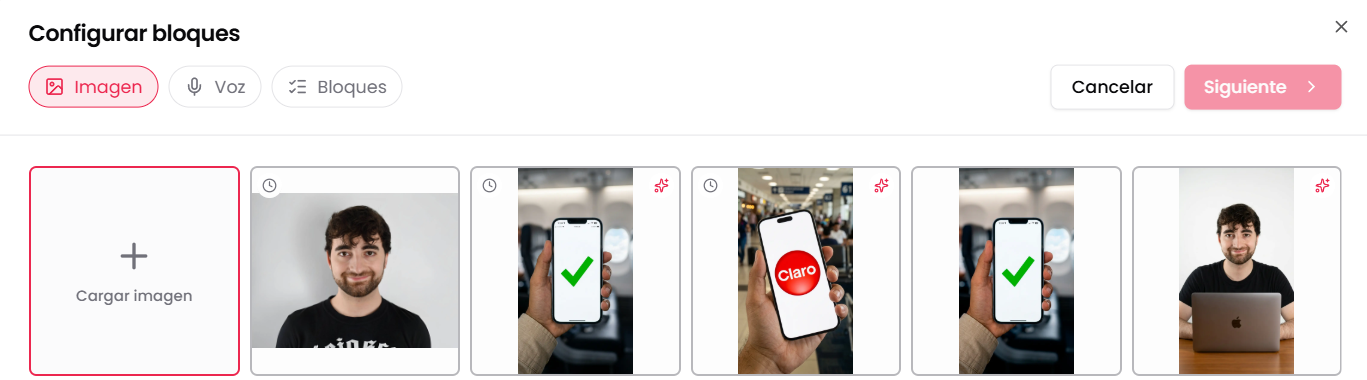
Seguramente a ti te aparecerá vacío o con algunas imágenes que generaste. Aquí puedes seleccionar alguna de las imágenes que te aparezca o subir alguna. Una vez hecho esto debes darle click a "Siguiente", una vez hecho ello verás el siguiente apartado:
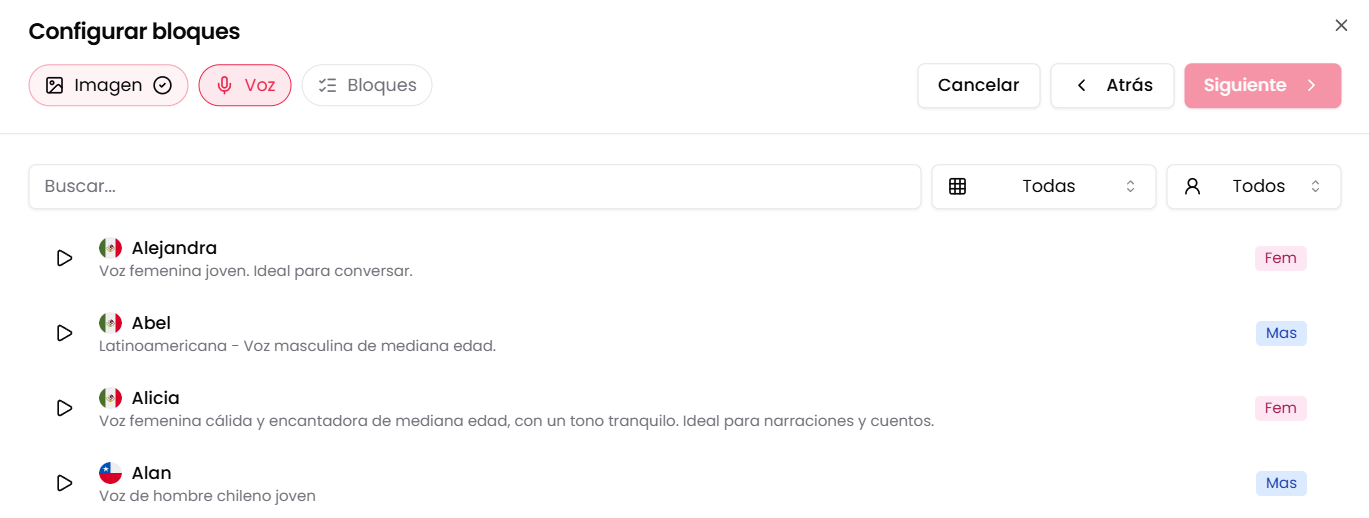
Ahí es donde puedes seleccionar alguna voz. Hashi tiene una galería de voces de distintas nacionalidades y con distintas tonalidades, ahora probablemente te interese clonar tu voz al ser tu clon para lograr eso tienes 2 opciones:
- Clonar tu voz
Para clonar tu voz tienes que tener un plan pago, y lo puedes hacer desde el siguiente apartado:
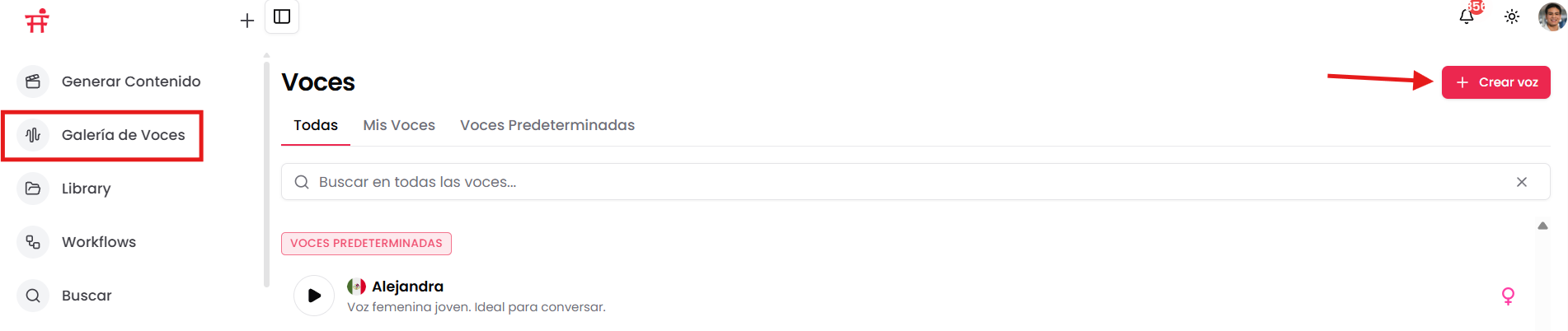
- Subir un audio para cada bloque
Para esta opción puedes usar un plan gratuito.
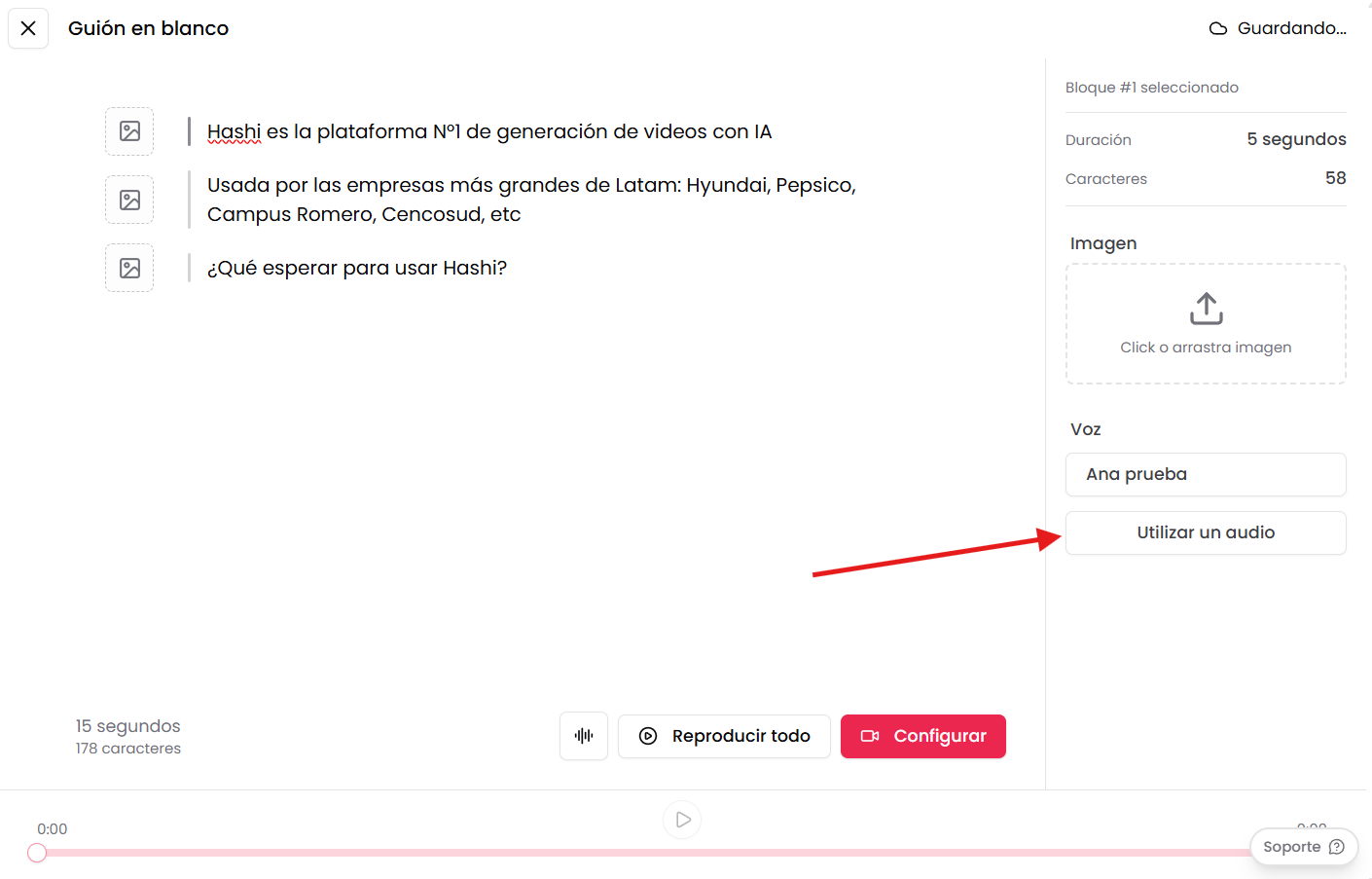
Cuando le click a utilizar un audio podrás grabar un audio o subir un audio que previamente hayas grabado.
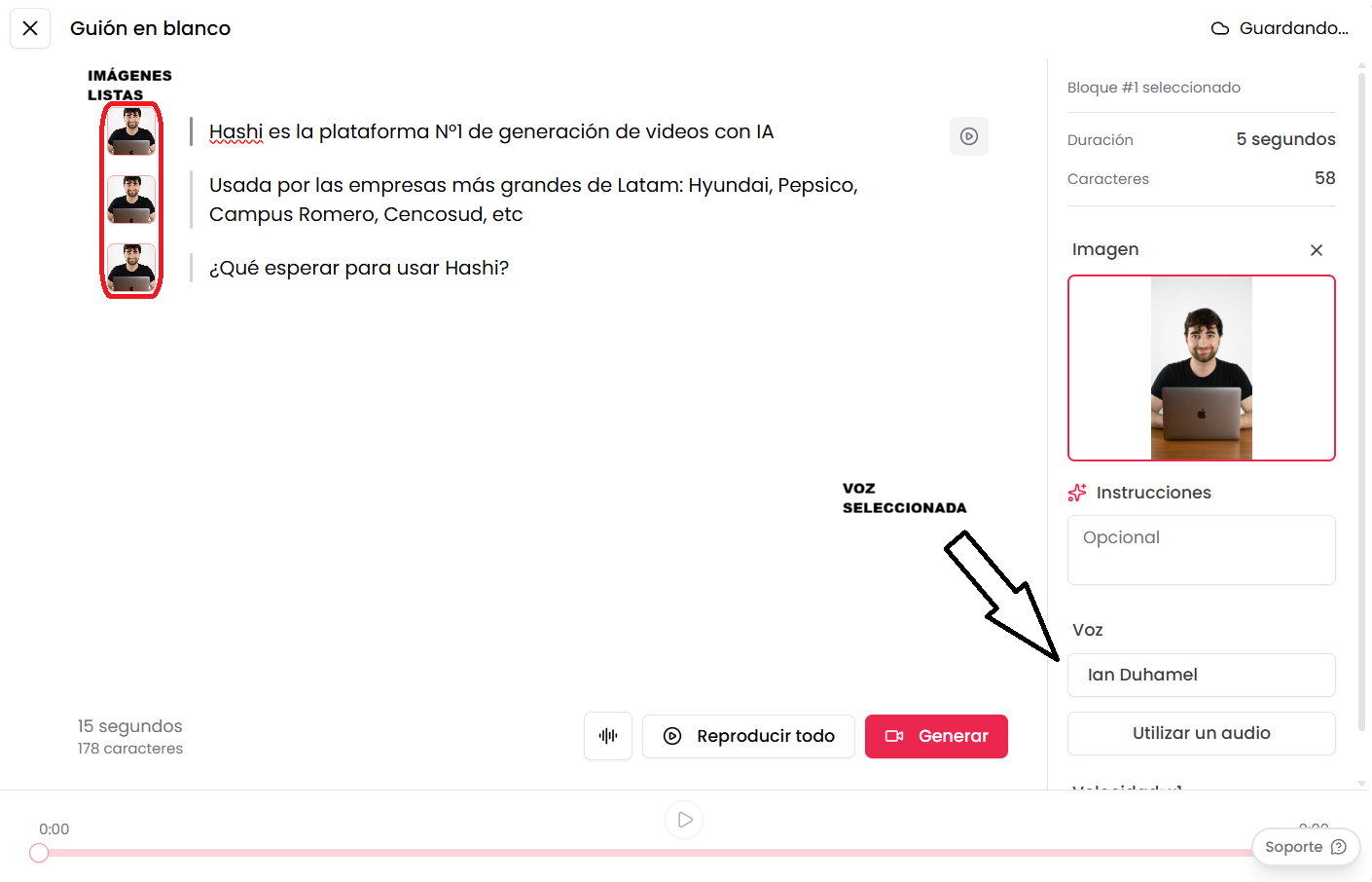
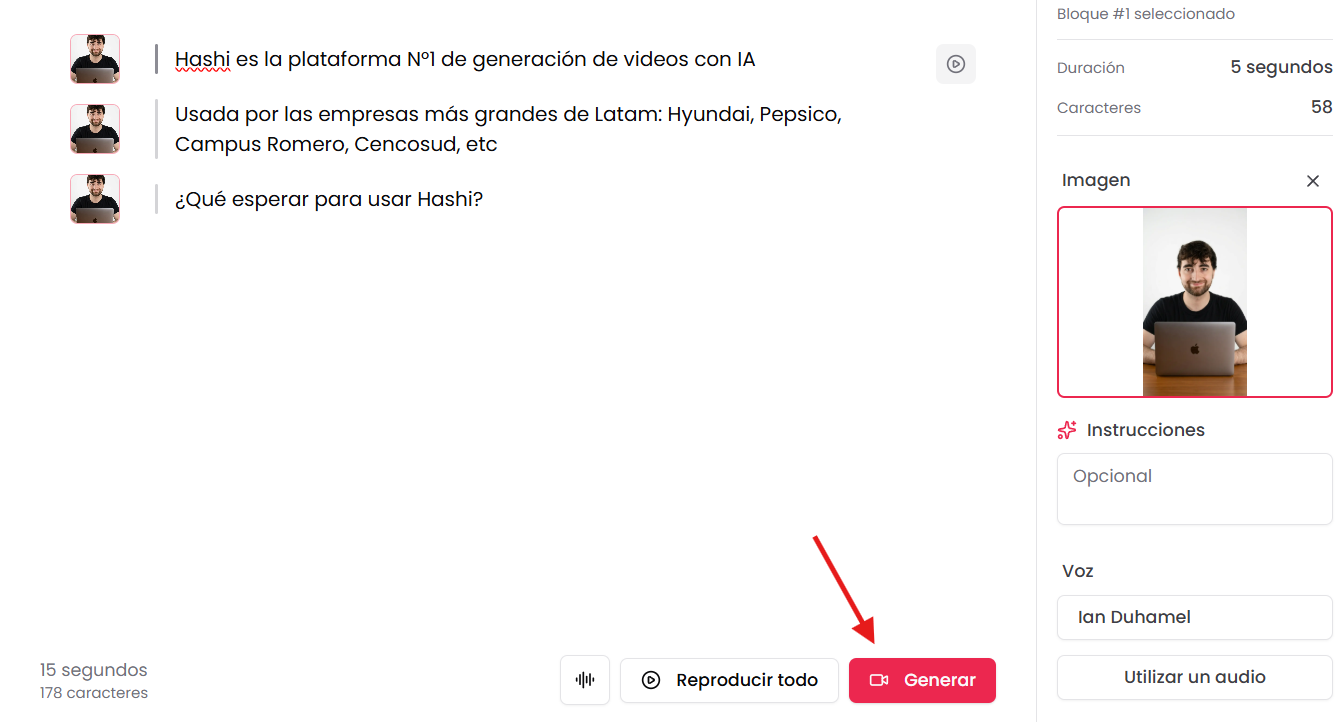
Al terminar todo este proceso tu vista debería verse de la siguiente manera:
3. Seleccionar un modelo
Ahora solo faltar que mandes a generar tu video, pero antes de hacerlo debes seleccionar el modelo de tu preferencia. Si te preguntas que es un modelo es la tecnología que se usa para generar un video, en Hashi tenemos 2 modelos para generar videos cada uno con sus diferencias. Para seleccionar un modelo debes hacer lo siguiente:
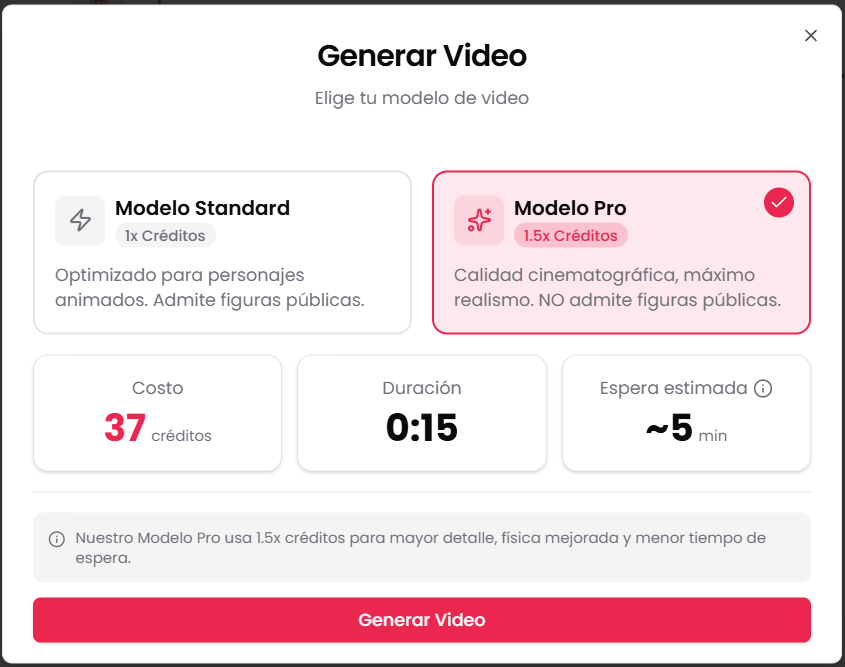
En la imagen de arriba puedes ver la diferente entre los modelos que tenemos, para hacer un video con tu avatar te recomendamos usar el Modelo Pro.
¿Quieres ver cómo Hashi encaja en el modelo de tu agencia? Agenda una demo y lo estructuramos juntos.
